

雑用係から脱却!Excel「下剋上術」で戦略ブレインへ 元PCど素人でも独学可能。検索・残業ゼロで上司・同僚を黙らせる現場即戦力テクを2019/2021基準で発信中。
▼Excel初心者向け|実務で使う操作法をゆる〜く配信中😋
Joined January 2026
- Tweets3K
- Following1.3K
- Followers1.5K
- Likes25.8K






みなみ|雑用係からの下剋上Excel術 retweeted
🚨 Excelに突然「#####」…これ何!?
セルいっぱいに
「#####」
なんか壊れた!?😱
…と思いきや
実はこれ
エラーとは限りません!
よくある原因は👇
「列幅が足りない」
数値や日付がセルの幅に収まらないと
「#####」と表示されることがあります☝️
▼そんなときは
列見出しの境界をダブルクリック!
列幅が自動調整されて、
隠れていた値が表示されます✨
それでも直らないときは
表示形式や値もチェック🔍
「#####」を見たら
❌ 数式が壊れた!
ではなく・・・
⭕ まず列幅を確認!
📌 保存して、突然「#####」が出たときに見返してください😊
🎬 次回は「列幅を一瞬で調整する方法」
地味に面倒な列幅調整、
まとめて一気に整えます✨

ALT 「#####」はエラーとは限らず、よくある原因は列幅不足です。 数値や日付がセルの幅に収まりきらないと「#####」と表示されることがありますが、セル内の値自体が消えたわけではありません。 まずは列見出しの境界にカーソルを合わせてダブルクリック。列幅が自動調整され、値が表示されます。 Windowsでは「Alt → H → O → I」と順番に押して列幅を自動調整する方法もあります。 列幅を調整しても直らない場合は、表示形式や値を確認します。負の日付や時刻など、列幅以外が原因になるケースもあります。 「#####」を見ても「数式が壊れた」と焦らず、まずは列幅を確認するのがポイントです。 次回は「列幅を一瞬で調整する方法」を動画で紹介します。
みなみ|雑用係からの下剋上Excel術 retweeted

テーブル機能は、なかなか便利🖥️👍

🚨 まだ「普通の表」のまま使ってる👀⁉️
Excelでデータを管理するなら
「Ctrl+T」を知らないともったいない👀
一瞬でテーブル化するだけで…
・フィルターが自動で付く
・データ追加で範囲も自動拡張
・数式も自動で引き継ぐ
・集計行もサクッと追加
昨日紹介した
「追加したデータがフィルター範囲から外れる」
そんな事故の予防にも役立ちます☝️
しかも集計行では
SUBTOTAL関数が自動で入るので
フィルターで絞り込めば集計結果も連動✨
「テーブル=見た目を整えるだけ」
と思っていたら、もったいない!
Ctrl+Tで何が変わるのか
26秒でまとめました👇
📌 保存して、次に表を作る時に試してみてください😊
🔜 次回は…
昨日まで動いてたVLOOKUPが壊れた😱⁉️
なぜそんなことが起きるのか紹介します!
みなみ|雑用係からの下剋上Excel術 retweeted

Excel改善のお話。
可視セルの選択をご存知ですか?
フィルターなどで非表示のセルをまたいでコピーすると、見えないセルもコピーしてしまう問題です。
動画で分かりやすく対策を教えてくれます👇️
みなみさん、ありがとうございます☺️
みなみ|雑用係からの下剋上Excel術 retweeted
🚨 隠したはずなのに…ついてきた!?
Excelで
「この行は非表示だから大丈夫」
そう思って表をコピーすると…
隠していたデータまで
一緒に貼り付いてしまうことがあります😱
見えている部分だけを
コピーしたつもりでも要注意⚠️
非表示にしただけでは
コピーの対象から外れていません👀
特に他のシートやファイルへ
表を移すときは気をつけてください☝️
📌 保存して、コピペ事故防止に!
🎬 明日は「見えているセルだけ」をコピーする方法を紹介します✨

ALT 非表示行があるExcel表をコピーしたら、隠していたデータまでついてきた…!そんなコピペ事故と原因を紹介した図解です。見えている部分だけコピーしたつもりでも要注意👀
みなみ|雑用係からの下剋上Excel術 retweeted

山田さん、あなたは素晴らしい
Excel界の「YMD」さんは優秀です。
20260811
20260812
など、日付と思わしき文字列を「データ変換」できます!
数式や関数を使わず、標準機能で手軽にできるのが魅力。
スプレッドシートだと一手間必要です。
(リプ欄に対応方法をおいておきます)
みなみ|雑用係からの下剋上Excel術 retweeted
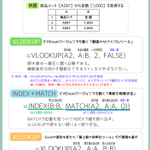
📘 Excel関数解説 横検索版 XLOOKUP
VLOOKUPの上位互換だと思っていませんか?実は横でも検索出来ますよ👇️
「HLOOKUPで上方向が探せなくて困った…」そんな経験はありませんか?
XLOOKUPは縦検索(VLOOKUPの代わり)だけでなく、「横検索(HLOOKUPの代わり)」もまったく同じ感覚で使えます!
HLOOKUPにあった「上しか探せない」「行挿入でズレる」という弱点をすべて克服した、横持ちデータ検索の決定版。超分かりやすく解説します!
━━━━━━━━━━━━━━
❶ 横検索でのXLOOKUPの式を分解してみよう
━━━━━━━━━━━━━━
数式のカタチを分解すると、横検索でも基本はたったの 3つ です!
=XLOOKUP(①検索値, ②検索範囲, ③戻り配列)
Excelに伝える必須指示は、これだけ!
① 検索値 ➔「何を探すの?」(例:3月)
② 検索範囲 ➔「どの行から探すの?」(例:1行目の月データ B1:E1)
③ 戻り配列 ➔「どの行の情報を返すの?」(例:売上の行 B2:E2)
★HLOOKUPの「上から何行目?」と数字を数える必要も、「FALSE(完全一致)」を指定する必要もありません!行を丸ごと指定するだけでOKです。
━━━━━━━━━━━━━━
❷ 実際に数式を見てみよう!(横持ちデータの参照例)
━━━━━━━━━━━━━━
昨日解説したHLOOKUPと同じ「月別売上表」で考えてみましょう。
【例①】月別売上表(範囲:B1:E4)
・1行目:月(1月 / 2月 / 3月 / 4月)
・2行目:売上高
・3行目:担当者
・4行目:達成率
この横持ち表から「3月」の情報を探すとき、数式はこうなります。
・売上高が欲しいとき(2行目を取得)
=XLOOKUP("3月", B1:E1, B2:E2)
・担当者が欲しいとき(3行目を取得)
=XLOOKUP("3月", B1:E1, B3:E3)
・達成率が欲しいとき(4行目を取得)
=XLOOKUP("3月", B1:E1, B4:E4)
「探す行(1行目)」と「取り出したい行(2〜4行目)」を横方向にダイレクト指定するだけ!視覚的にもすごく直感的です。
━━━━━━━━━━━━━━
❸ HLOOKUPの「2つの弱点」を完全克服!
━━━━━━━━━━━━━━
横持ちデータを扱う際、HLOOKUPで困っていたポイントはXLOOKUPならすべて解決します!
1. 上方向への抽出も自由自在!(上下どちらでもOK)
たとえば「価格(3行目)」から「商品ID(1行目)」を逆引き検索したいとき。
・HLOOKUP:❌(一番上の行からしか探せないため不可)
・XLOOKUP:⭕️ =XLOOKUP(2500, B3:E3, B1:E1)
👉 検索行より「上にあるデータ」も問題なく取り出せます!
2. 行を途中に挿入してもエラーにならない!
・HLOOKUP:❌(「3行目」と数字で固定指定するため、行が増減するとズレる)
・XLOOKUP:⭕️(B3:E3 と範囲指定しているため、行を挿入しても数式が自動追従する)
👉 レイアウト変更でデータがズレる心配がありません!
━━━━━━━━━━━━━━
🎯 まとめ
━━━━━━━━━━━━━━
横検索におけるXLOOKUPを一言で表すなら、
「『探す行』と『返す行』を横方向に選ぶだけの万能関数」
です!
① 検索値(何を?)
② 検索範囲(どの行から?)
③ 戻り配列(どの行のデータを返す?)
縦検索でも横検索でも、使う関数は「XLOOKUP」ただ1つ。
HLOOKUPの手間や制限に悩まされていた方は、ぜひ今日からXLOOKUPの横検索を活用してみてください!

みなみ|雑用係からの下剋上Excel術 retweeted

コレもweb(csv)から引っ張り出してきたモノによくあるような🤔
明日楽しみです改善策♪😊
TRIM関数は、半角は認識できるけど全角の場合、どうするのか気になってます😆
おやすみなさい⭐💤

みなみ|雑用係からの下剋上Excel術 retweeted
⚠️VLOOKUPを疑う前に見てください🚨
データはある
入力も間違っていない
それなのに…
「見つからない😱」
そんな経験ありませんか?👀
実はこれ
実務でよくあるExcel事故です⚠️
今回の犯人は…
🚨見えない空白👮
Excelは
「東京」と「東京□」を
別の文字として判断してしまいます💦
だから
VLOOKUPで見つからないことがある☝️
📌保存して、同じ事故を防ぎましょう😊
👮💬 犯人は見つかりました。
明日はこの犯人を一瞬で消す方法を紹介✨

みなみ|雑用係からの下剋上Excel術 retweeted
「600になるはずなのに…300」
この違和感
経験ありませんか👀❓
実はこれ
Excelでよくある
気付かない事故のひとつ☝️
見た目は数字でも
Excelでは文字列として
認識されていることがあります
この状態だと…
❌ SUMで集計できない
❌ VLOOKUPで見つからない
❌ 並べ替えがおかしくなる
🚨8月は【Excel事故防止月間】
実務でよくある
気付かない事故と対策を
ひとつずつ紹介していきます👮
📌保存して一緒に事故を減らしていきましょう٩( ᐛ )و

ALT SUMなのに合計されない原因を解説した図解です。 見た目は数字でも、Excelでは「文字列」として認識されることがあります。そのため、SUMで集計できないだけでなく、VLOOKUPで見つからなかったり、並べ替えがおかしくなったりすることも。 左寄せの数字を見つけたら、一度「文字列では?」と疑ってみましょう
みなみ|雑用係からの下剋上Excel術 retweeted

英字を全部大文字にそろえる手順。
1. 空いた列に=UPPER(C2)と入力(C2は元データ)
2. Enterで全部大文字に変換
3. 下までコピー
「abc」も「Abc」も、まとめて「ABC」になります。


みなみ|雑用係からの下剋上Excel術 retweeted
「どこまで選択したっけ?」
広い範囲を選択すると
端っこを確認したい時ありません?
でも…
選択解除はしたくない…😖
そんな時こそ☝️👀✨
Ctrl + .(ピリオド)
選択範囲はそのままで
アクティブセルが四隅をぐるぐる🙌✨
範囲の端を確認したい時に
便利なショートカットです٩( ᐛ )و
こうした
知ってるとちょっとラクになるExcel術✨
公式LINEで発信しています🙌
気になったらプロフィールのURLからどうぞ😋
みなみ|雑用係からの下剋上Excel術 retweeted
勉強📚になりますね☺️
条件式書式で、0だった場合に白で塗り潰すことも前にやってた自分が懐かしいです😅

みなみ|雑用係からの下剋上Excel術 retweeted
左下の矢印 ◀︎▶︎
永遠にクリックしてませんか?👀
シートが増えると
目的のシートを探すだけで大変😩
そんな時は…
左下の矢印を右クリック☝️👀
実はこれだけで
シート一覧が出せます🙌✨
もうポチポチ探さなくてOK😋
Excel…
そこにも機能隠してたんか~い🤣
☆🎵音アリで見てね🎵👀
みなみ|雑用係からの下剋上Excel術 retweeted
Deleteだけじゃないんです👀✨
Excelで「消す」と言えば
何を使いますか?
実はExcelには
大きく分けると
3つの「消す」があります💡
☑︎ Deleteキー
☑︎ クリア
☑︎ セルの削除
でもこれ
目的に合わせて使い分けないと…
「書式が残ってる😇」
「表がズレた😱」
なんて手戻りが増えて
時間のロスにつながることも💦
何を消したいのか?で
使い分けるのがポイントです☝️✨
この3つ、使い分けてますか?👀

ALT Excelの「消す」をDeleteキー・クリア・セルの削除の3つに分けて、違いと使い分けを比較した図解。
みなみ|雑用係からの下剋上Excel術 retweeted
【非表示セルも入力してない?👀】
見えてるセルだけに👀
文字を入力したいのに…
非表示セルまで
一緒に入力してませんか?😇
そんな時は
▼
Alt + ;(セミコロン)
これだけで
「見えているセル」だけを選択✨
あとは文字を入力して
▼
Ctrl + Enter 🙌
非表示のセルを除いて
一括入力できます😋
見えてるところだけ選びたい時は
Alt + ; を思い出してね☝️👀
みなみ|雑用係からの下剋上Excel術 retweeted

みなみさん、試してくださりありがとうございました✨
こちらはお礼の動画です☺️
カメラがクルっとすると、景色が広がって、わぁ〜ってなります🍀
🤖 Made with AI
みなみ|雑用係からの下剋上Excel術 retweeted
【区切り位置で日付に変換👀⁉︎】
20260716
これを日付として使いたいなら
「区切り位置」でサクッと変換🙌
でも…
表示形式で「日付」にするのと
何が違うの👀???
実はExcelの中では
やっていることが違います☝️
この違いや
「どの方法を使えばいい?」まで
もう少し深掘りしてまとめます📖✨
公式LINEでは補足情報を📩
さらに詳しい内容はnoteで公開予定😋
興味がある方はプロフのURLへ💡
みなみ|雑用係からの下剋上Excel術 retweeted
【その置換、ちょっと待って👀】
「株式会社」を「㈱」にするなら
置換でもできます🙌
でも…
正式名称は残したまま
略称も使いたい時ありませんか?
SUBSTITUTEなら
元データはそのまま✨
略称だけを別セルに作れるので
正式名称も略称も
どちらも使い分けられます😋
一度きりなら置換☝️
使い続けるならSUBSTITUTE😋
「これ機能?関数?」
迷いやすい違いも
公式LINEで発信しています🙌
気になったら
プロフのURLからどうぞ😋
