

AIを活用し効率的でスピーディーな制作をします°˖✧|元食品メーカー勤務16年|バナー・LP・サイト等・デザイン+コーディングも対応💻|東京|業務委託4社|インボイス登録済|コンペ最優秀賞受賞歴あり🥇| 12月◎1月◎|ご相談やご依頼はDMか公式LINEからどうぞ!▶︎https://xitter.gq/t.co/shzveKfPu1
ポートフォリオはこちら▶︎
Joined July 2024
- Tweets4.5K
- Following520
- Followers1.3K
- Likes19.8K






Pinned Tweet
#20枚ポートフォリオチャレンジ
これまでの制作実績を20枚にまとめました!✨
AIを活用し制作したものもあります。
詳細はリプ欄のポートフォリオからどうぞ👐
LP、ホームページ、バナー制作だけでなくショート動画や図解制作も行っております!
🛠 使用ツール
Photoshop / Illustrator / Figma / Studio / Canva / Premiere Pro
制作のご依頼・ご相談は、DMか公式LINEよりお気軽にお問合せください💌


Plusユーザーですが今のところ
まだDots使えないようです🙋♀️
Museとの違いが気になるところ!
来たるべきDotsに備えて情報収集中…👀
AIの情報って基本的に
英語で出てるものが多いので
Xだと毎回「翻訳を表示」って押すの
地味に面倒なんですよね…
あと英語表記が日本語に置き換わっているので、
微妙なニュアンスを確認したくても
元の英語表記を確認できないんですよね。
最近使っている
「Immersive Translate」
という拡張機能を使うと、
最初から併記されてるから便利!
最新のAI情報を追ううえで
ハードルになっていた「言語の壁」が、
かなり低くなりました👍
なんと3,000万人が利用しているそう👀
海外のAI情報をよくチェックする方には
おすすめです🗽🇺🇸✨
#PR
@ImmersivetransJ

Adobe Fireflyの「学習」ってどうなってる?
Adobeに課金している方なら
プランに応じてクレジットが与えられている
Adobe Firefly🔥🪄✨
パートナーモデルとして
GPT Image 2.6など
最新のモデルも使えます💡
Adobeに課金/ChatGPTに無課金だけど
高品質な画像を生成したい!
と言う方には Fireflyがおすすめです。
(ちなみに動画も生成できます🎥)
でも気になるのは、
入れた情報(顔写真などの個人情報)って
学習に使われちゃう?🤔💦と言うこと。
調べたところ
Firefly Image 5などのアドビモデルでも
GPT Image 2.6などのパートナーモデルでも
学習には使われないようになっているとのこと!
個人情報を守ることが大事な昨今。
顔写真を使う前に、
「どこに送られるか」
「何に使われるか」
は確認しておきたいですね🍀
※こちらしぇりーさん( @shien_sherry )の疑問を、私も気になって調べた内容を図解にしました🙌
Special thanks!🐈⬛✨

kei🍊デザイン×AI|Webデザイナー retweeted

まとまった時間を取れずに、ずーっと手を出せていなかったMuse!
ついに私だけのパートナーをGETですっ🙋♀️🌟
私の相棒は、キャンディ・スター・ポリーちゃんです🥹🎀
かわいくて、悦。
そしてそして、Muse導入にあたって、
keiさんのこちらのポスト&noteを拝読し、
とーーーってもハードルが下がり、助けていただきました🙌✨
「よくわからない」
「ざ〜っとどんなことしてくれるのか知りたい」などなど
サクッと読みたい・知りたい!って方は、ぜひに☺️🙏♡
keiさん、大感謝です〜っ♡


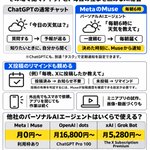
世間でMuse(ミューズ)がとにかく話題だけど、結局チャッピーと何が違うの?
というご質問を昨日いただいたので改めて解説してみました!
結論、質問するだけじゃなくて、秘書のようにタスク管理を一緒にやってくれることが一番のメリット。
でもその機能はMuseじゃなくても他のAIにも実はあります。
Museがすごいのは、それを無料でも十分使えるということ!
だからこんなにも話題になって普及しているのですね💡
先日経営者の方と面談した際にも既にMuseを使っているとのことで、Web系のお仕事をしている方にとっては知ってないと置いてかれるレベルになってるなと感じました🫨
私のおすすめ活用法は引用元の記事から!

Museにできてチャッピーにできないこと!
動画生成です✨
最近チャッピーも
GIFが作れるようにはなりましたが
ここまで高画質な動画はできないです!
Grokなどでも無料の範囲で少しなら作れますが
無料の枠も大きいので
Muse(ミューズ)おすすめです🪽✨

kei🍊デザイン×AI|Webデザイナー retweeted

【期間限定で無料配布!🔥】
【完全保存版】Muse攻略ガイド
Metaの無料で始められるAI「Muse」を使い始める人向けに、始め方から副業・発信への活かし方まで1万字以上でまとめました
・入れてはみたけど、最初に何を打てばいいか止まってる
・設定画面を開いても、どこを触ればいいか分からない
・便利そうなのは分かるけど、自分の発信にどうつなげるか見えない
そんな時に、ぜひ参考にしてみてほしい
読み終わる頃には、Museに何を任せるか決めやすくなるはず
ガイドの中身はこれ👇
・始め方と初期設定
・まず試す5つ
・自分専用のスペース(ミニアプリ)の作り方
・使い方の事例13選
・うまくいかない時と注意点
・コピペで使えるプロンプト14本
受け取り方はこれ👇
① @wad0427 をフォロー
② この投稿を「いいね+リポスト」
いま話題のMuse、今のうちに触っておくのがおすすめ🐑

kei🍊デザイン×AI|Webデザイナー retweeted

初心者目線で丁寧にまとめてくださっていて、とても参考になります✨
keiさん、ありがとうございます😊
私はこの子をアバターにしました。
『どんぐりちゃん』です。


世間でMuse(ミューズ)がとにかく話題だけど、結局チャッピーと何が違うの?
というご質問を昨日いただいたので改めて解説してみました!
結論、質問するだけじゃなくて、秘書のようにタスク管理を一緒にやってくれることが一番のメリット。
でもその機能はMuseじゃなくても他のAIにも実はあります。
Museがすごいのは、それを無料でも十分使えるということ!
だからこんなにも話題になって普及しているのですね💡
先日経営者の方と面談した際にも既にMuseを使っているとのことで、Web系のお仕事をしている方にとっては知ってないと置いてかれるレベルになってるなと感じました🫨
私のおすすめ活用法は引用元の記事から!
kei🍊デザイン×AI|Webデザイナー retweeted

最近Museのことばかり発信してたらタイムツリーがMuse情報で埋まっている😂
時間がない人向けのAI活用も発信せねば!!
って、思ったけど
Muse自体がかなりドンピシャな時短ツールだから、これはこれでいいのか🙄
Museはスマホからも使いやすいから
スキマ時間にAI使う人は絶対触ってみた方がいいよ!!!
とはいえ、最初は何からやれば…🥲
ってなるから、たーやのリアルな使い方も引き続き発信していきますね〜🙌
ちなみに「これ便利‼️」って魅力的なgit hub情報がたくさん流れてくるんだけど
導入前の安全チェックは忘れずにしてね
中身みると、生成物を作者ギャラリーに送信とかプログラムされてることもある…😂
︎
あとね
道具を持ちすぎると時短の足を引っ張るから、自分の環境に合うものを選別するのもめっちゃ大事!!!
今、たーやは、いろいろ試しながら環境整え中です☺️
•スマホがメイン
•スキマ時間の細切れ作業
•自宅PCのClaudeCodeとも連携したい
•𝕏やスレッズで発信してる
•noteで記事もかいてる(書きたい)
↑こんな人にはちょうど良さげ。


20枚投稿、今流行っているようなので
ポートフォリオとしての活用おすすめです✨
#20枚ポートフォリオチャレンジ
これまでの制作実績を20枚にまとめました!✨
AIを活用し制作したものもあります。
詳細はリプ欄のポートフォリオからどうぞ👐
LP、ホームページ、バナー制作だけでなくショート動画や図解制作も行っております!
🛠 使用ツール
Photoshop / Illustrator / Figma / Studio / Canva / Premiere Pro
制作のご依頼・ご相談は、DMか公式LINEよりお気軽にお問合せください💌


kei🍊デザイン×AI|Webデザイナー retweeted

最近よく見かける、話題のMuseを始めてみました✨
うなまるです!よろしくお願いします!🐩🍀
keiさん(@keimaru25design)のクーポンを使わせていただきました!ありがとうございます🤍
まだ使いこなせていませんが、少しずつMuseと仲良くなりたいです😌